
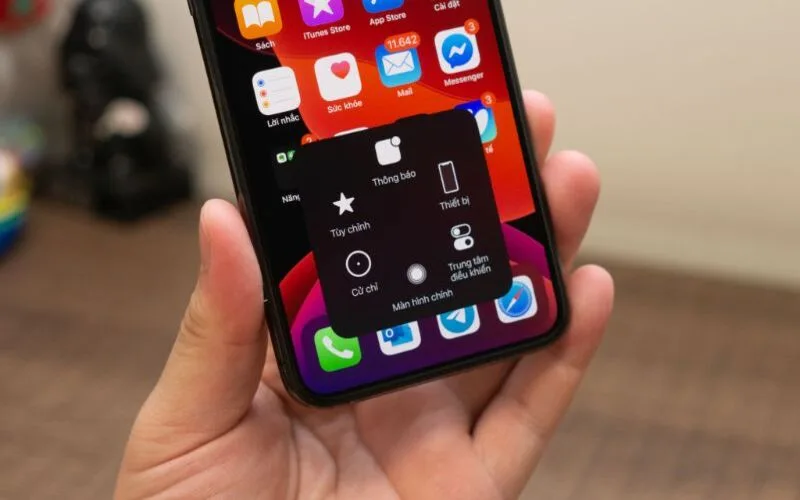
Việc bật nút home ảo trên iPhone khá đơn giản và có thể thực hiện trực tiếp trong phần Cài đặt mà không cần tải thêm ứng dụng. Sau khi kích hoạt, người dùng có thể tùy chỉnh menu chức năng, thay đổi thao tác chạm và di chuyển biểu tượng đến vị trí phù hợp trên màn hình. Tùy từng phiên bản iOS, tên gọi hoặc vị trí một số tùy chọn có thể khác nhau đôi chút. Bài viết dưới đây tin tổng hợp sẽ hướng dẫn chi tiết cách kích hoạt, thiết lập và khắc phục các lỗi thường gặp để bạn tận dụng tốt tính năng hữu ích này.
Nút Home ảo iPhone là gì?
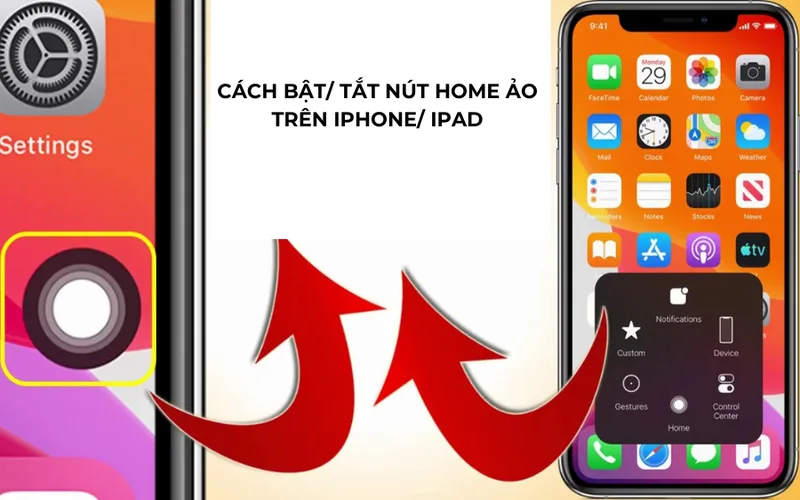
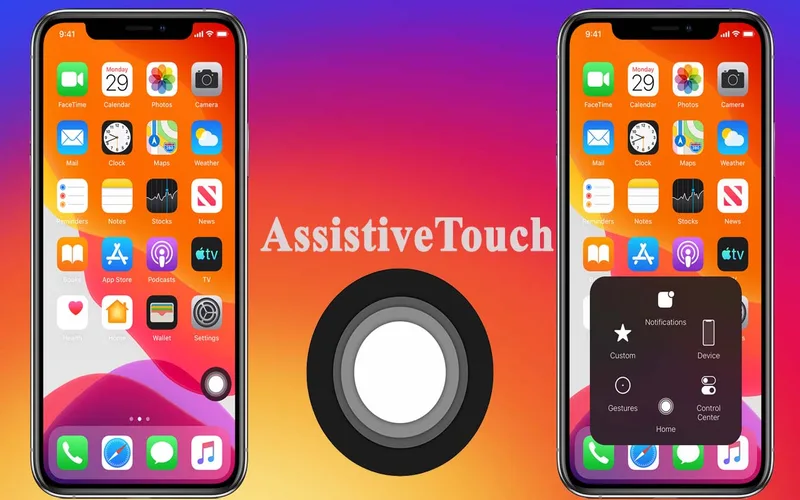
Nút home ảo iPhone là gì là câu hỏi thường gặp của những người mới sử dụng thiết bị Apple hoặc đang tìm cách thao tác nhanh hơn trên điện thoại. Nút Home ảo, có tên chính thức là AssistiveTouch, là một tính năng trợ năng cho phép hiển thị biểu tượng điều khiển nổi trên màn hình iPhone.
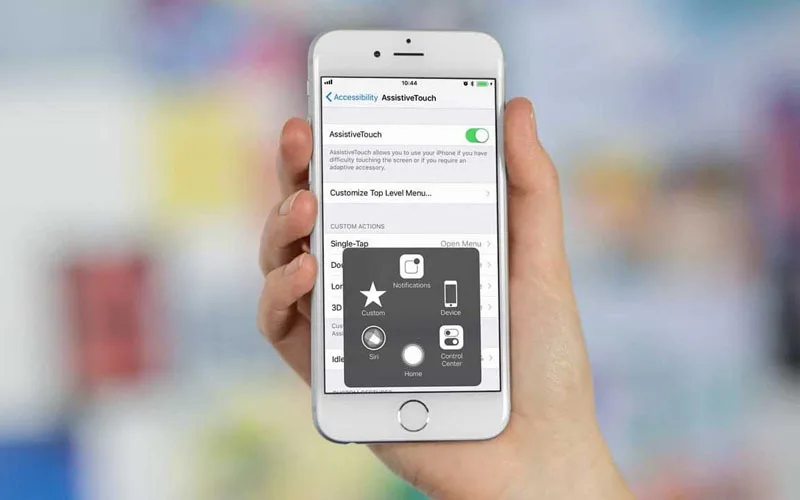
Khác với nút Home vật lý trên những dòng iPhone đời cũ, AssistiveTouch hoạt động thông qua phần mềm. Người dùng có thể chạm vào biểu tượng nổi để mở menu chức năng, thực hiện một số thao tác điều hướng và truy cập các công cụ thường dùng.
Trước khi tìm hiểu bật nút home ảo trên iphone thì cần biết một số chức năng phổ biến của nút Home ảo gồm:
- Về màn hình chính: Trở lại giao diện chính mà không cần sử dụng nút Home vật lý.
- Mở trình chuyển đổi ứng dụng: Hỗ trợ chuyển đổi giữa những ứng dụng đang mở.
- Khóa màn hình: Thực hiện thao tác khóa iPhone trực tiếp từ menu.
- Chụp ảnh màn hình: Truy cập chức năng chụp màn hình nhanh chóng.
- Điều chỉnh âm lượng: Tăng hoặc giảm âm lượng thiết bị.
- Mở Trung tâm điều khiển: Truy cập các tùy chọn như Wi-Fi, Bluetooth và độ sáng màn hình.
- Tùy chỉnh cử chỉ: Thiết lập thao tác chạm một lần, chạm hai lần hoặc nhấn giữ theo nhu cầu.
Không phải mọi chức năng đều xuất hiện mặc định trong menu. Người dùng có thể chủ động thêm, bớt hoặc sắp xếp các mục theo thói quen sử dụng.
Đặc biệt, AssistiveTouch không làm thay đổi phần cứng và không yêu cầu jailbreak. Đây là tính năng có sẵn trong iOS, phù hợp với cả nhu cầu trợ năng lẫn sử dụng hằng ngày.
Cách bật nút home ảo trên iPhone nhanh nhất
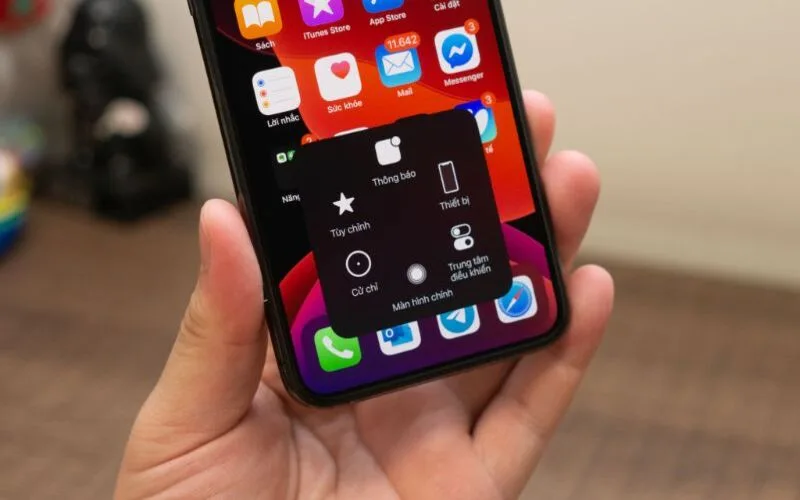
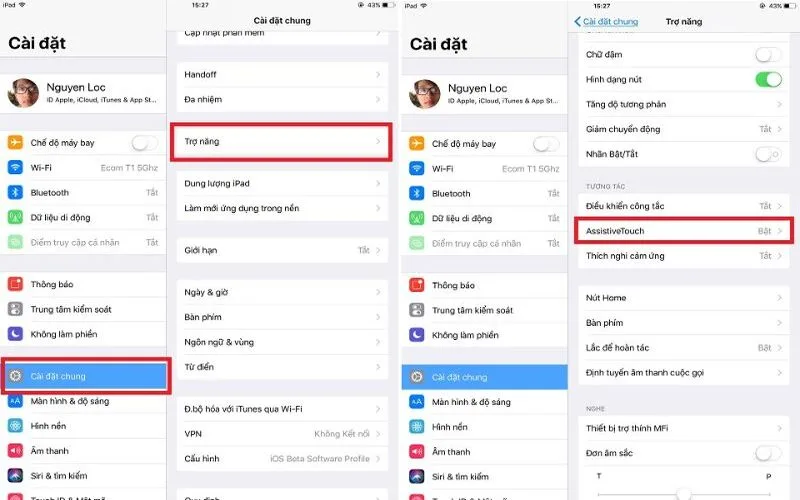
Để bật nút home ảo trên iPhone, bạn chỉ cần truy cập phần Trợ năng trong ứng dụng Cài đặt.
Bước 1: Mở ứng dụng Cài đặt
Trên màn hình chính của iPhone, tìm và nhấn vào biểu tượng Cài đặt (Settings). Đây là nơi quản lý các thiết lập liên quan đến hệ thống, màn hình, kết nối mạng và tính năng trợ năng.
Nếu không tìm thấy ứng dụng, bạn có thể vuốt xuống ở màn hình chính để mở tính năng tìm kiếm, sau đó nhập từ khóa Cài đặt.
Bước 2: Truy cập mục Trợ năng
Trong giao diện Cài đặt, cuộn xuống và chọn Trợ năng (Accessibility). Đây là khu vực tập hợp những công cụ giúp người dùng tương tác với iPhone thuận tiện hơn, bao gồm hỗ trợ thị giác, thính giác, vận động và thao tác cảm ứng.
Bước 3: Chọn Cảm ứng
Trong phần Trợ năng, tìm mục Cảm ứng (Touch) rồi nhấn để mở các tùy chọn liên quan đến màn hình cảm ứng.
Tại đây, bạn có thể tìm thấy AssistiveTouch cùng nhiều tính năng hỗ trợ thao tác khác. Hãy chọn đúng mục AssistiveTouch để tiếp tục.
Bước 4: Kích hoạt AssistiveTouch
Gạt công tắc bên cạnh AssistiveTouch sang trạng thái bật. Ngay sau đó, một biểu tượng hình tròn hoặc nút nổi sẽ xuất hiện trên màn hình iPhone.
Cách cài đặt nút home ảo trên iPhone theo nhu cầu
Sau khi bật AssistiveTouch, bạn nên điều chỉnh menu và các thao tác để nút Home ảo thực sự hữu ích.
Tùy chỉnh menu chức năng
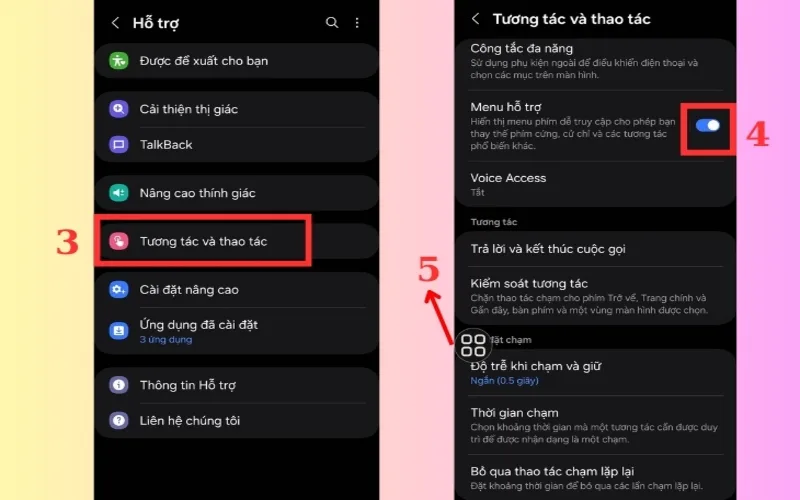
Để thực hiện cách cài đặt nút home ảo trên iPhone, hãy vào Cài đặt, chọn Trợ năng, tiếp tục mở Cảm ứng rồi chọn AssistiveTouch.
Trong giao diện này, tìm mục tùy chỉnh menu cấp cao nhất hoặc tùy chọn tương đương. Bạn có thể thêm, xóa hay thay đổi vị trí các biểu tượng chức năng tùy theo phiên bản iOS.
Nếu thường xuyên sử dụng tính năng chụp màn hình, hãy thêm mục Ảnh chụp màn hình vào menu. Nếu cần khóa máy nhanh, bạn có thể ưu tiên chức năng Khóa màn hình. Việc sắp xếp những công cụ hay dùng ở vị trí dễ nhớ sẽ giúp giảm số thao tác mỗi ngày.
Thiết lập thao tác chạm một lần
AssistiveTouch hỗ trợ gán hành động cho thao tác chạm trực tiếp lên biểu tượng nổi. Bạn có thể chọn một chức năng phù hợp để thực hiện chỉ bằng một lần chạm, tùy những tùy chọn được cung cấp trên thiết bị.
Chẳng hạn, nếu muốn sử dụng biểu tượng như một phím điều hướng nhanh, bạn có thể thiết lập thao tác phù hợp với nhu cầu. Tuy nhiên, cần phân biệt giữa chạm vào biểu tượng để thực hiện hành động được gán và chạm để mở menu AssistiveTouch.
Thiết lập chạm hai lần và nhấn giữ
Ngoài thao tác chạm một lần, người dùng có thể thiết lập hành động cho chạm hai lần hoặc nhấn giữ nếu phiên bản iOS hỗ trợ các tùy chọn tương ứng.
Ví dụ, bạn có thể gán thao tác chạm hai lần cho chức năng chụp ảnh màn hình hoặc chọn một hành động thường sử dụng khi nhấn giữ. Cách thiết lập cụ thể tùy thuộc vào các mục có sẵn trong phần AssistiveTouch.
Để tránh kích hoạt nhầm, hãy chọn những hành động phù hợp với thói quen sử dụng và thử lại sau khi lưu thiết lập.
Điều chỉnh độ mờ khi không sử dụng
Nếu biểu tượng nổi che khuất nội dung hoặc gây mất tập trung, bạn có thể tìm tùy chọn điều chỉnh độ mờ khi không hoạt động trong phần AssistiveTouch.
Giảm độ mờ giúp biểu tượng ít nổi bật hơn khi bạn đang đọc văn bản, xem video hoặc sử dụng ứng dụng toàn màn hình. Khi cần thao tác, bạn vẫn có thể chạm vào biểu tượng để mở menu. Tên gọi và mức điều chỉnh cụ thể có thể khác nhau tùy phiên bản iOS.
Cách bật nút Home ảo bằng Siri hoặc phím tắt
Ngoài việc truy cập trực tiếp vào Cài đặt, bạn có thể sử dụng những phương pháp khác để kích hoạt hoặc điều khiển AssistiveTouch thuận tiện hơn.
Sử dụng Siri
Nếu Siri đang hoạt động, bạn có thể thử yêu cầu trợ lý bật AssistiveTouch bằng câu lệnh như “Turn on AssistiveTouch”. Khả năng thực hiện trực tiếp có thể phụ thuộc vào phiên bản iOS, ngôn ngữ Siri và cấu hình thiết bị.
Nếu Siri không xử lý được yêu cầu, hãy quay lại Cài đặt để bật tính năng theo cách thông thường.
Sử dụng Phím tắt trợ năng
iPhone hỗ trợ Phím tắt trợ năng, cho phép kích hoạt nhanh một số tính năng đã được lựa chọn. Bạn có thể vào Cài đặt, mở Trợ năng, tìm Phím tắt trợ năng và chọn AssistiveTouch nếu mục này được cung cấp.
Trên những thiết bị tương thích, việc nhấn nút sườn ba lần hoặc nút Home ba lần có thể kích hoạt tính năng trợ năng đã thiết lập. Cách thao tác phụ thuộc vào dòng iPhone và cấu hình hiện tại. Đây là lựa chọn hữu ích nếu bạn thường xuyên bật hoặc tắt nút Home ảo mà không muốn đi qua nhiều mục cài đặt.
Một vài lý do khiến nút Home trên iphone không hoạt động
Theo tin tức trong một số trường hợp, người dùng đã thực hiện đúng các bước bật nút home ảo trên iphone nhưng biểu tượng AssistiveTouch vẫn không xuất hiện hoặc hoạt động không như mong muốn. Bạn có thể kiểm tra lần lượt những nguyên nhân dưới đây.
- Chưa bật đúng công tắc: Hãy quay lại Cài đặt, chọn Trợ năng, Cảm ứng và AssistiveTouch để kiểm tra trạng thái. Đảm bảo công tắc đang bật thay vì chỉ mở trang cài đặt.
- Biểu tượng bị đặt sát cạnh màn hình: Nút nổi có thể nằm ở vị trí khó nhận ra hoặc bị che khuất bởi giao diện ứng dụng. Hãy thử chuyển sang màn hình chính và quan sát các cạnh màn hình.
- Menu không có chức năng mong muốn: Một số mục có thể đã bị xóa trong quá trình tùy chỉnh. Hãy mở phần menu cấp cao nhất của AssistiveTouch và khôi phục hoặc thêm lại chức năng cần dùng.
- Phần mềm gặp trục trặc tạm thời: Bạn có thể thử khởi động lại iPhone, sau đó kiểm tra lại AssistiveTouch. Nếu sự cố vẫn xảy ra, hãy xem thiết bị có bản cập nhật iOS phù hợp hay không.
- Thiết lập trợ năng chưa phù hợp: Nếu biểu tượng xuất hiện nhưng thao tác chạm không thực hiện đúng hành động, hãy kiểm tra cài đặt chạm một lần, chạm hai lần và nhấn giữ. Đôi khi, vấn đề xuất phát từ việc hành động đã gán khác với mong muốn ban đầu.
Nếu đã thử những cách trên nhưng tính năng vẫn không hoạt động, bạn có thể liên hệ bộ phận hỗ trợ Apple để được hướng dẫn kiểm tra thiết bị.
Kết luận
Bật nút home ảo trên iPhone là thao tác đơn giản, giúp người dùng truy cập nhiều chức năng quan trọng ngay trên màn hình mà không cần phụ thuộc hoàn toàn vào các nút vật lý. Chỉ với vài bước trong Cài đặt, bạn đã có thể kích hoạt AssistiveTouch, tùy chỉnh menu, gán thao tác và di chuyển biểu tượng đến vị trí thuận tiện.