
Khi tải tài liệu hoặc hình ảnh từ Internet, bạn thường gặp các tệp ZIP, RAR, 7Z. Để mở những dữ liệu này, máy tính cần có công cụ giải nén phù hợp. Hiện nay, nhiều phần mềm giải nén miễn phí hỗ trợ xử lý nhanh, dễ sử dụng và tương thích với nhiều định dạng. Dưới đây là tin tổng hợp top phần mềm giải nén miễn phí đáng cân nhắc cho nhu cầu học tập và làm việc.
Phần mềm 7-Zip – Phần mềm giải nén miễn phí nhẹ và hiệu quả
Nhắc đến phần mềm giải nén miễn phí, 7-Zip là cái tên được nhiều người dùng Windows lựa chọn. Chương trình có dung lượng cài đặt nhỏ, giao diện đơn giản và không yêu cầu trả phí bản quyền. Đây cũng là công cụ mã nguồn mở, cho phép sử dụng trên cả máy tính cá nhân lẫn môi trường doanh nghiệp.
Điểm nổi bật của 7-Zip nằm ở khả năng nén dữ liệu với định dạng 7Z, sử dụng thuật toán LZMA và LZMA2. Nhờ đó, người dùng có thể giảm dung lượng nhiều tệp trước khi lưu trữ hoặc gửi qua Internet. Phần mềm hỗ trợ giải nén nhiều định dạng phổ biến như ZIP, RAR, TAR, GZIP, ISO và CAB. Ngoài ra, 7-Zip còn tích hợp mã hóa AES-256 cho các tệp 7Z và ZIP có mật khẩu.
Theo trang chủ nhà phát triển, phiên bản 7-Zip 26.06 được phát hành ngày 6/11/2026, hỗ trợ Windows 32-bit, 64-bit và ARM64. Đây là lựa chọn phù hợp với người cần một công cụ gọn nhẹ, miễn phí lâu dài và không có quá nhiều tính năng rườm rà.
Một ưu điểm khác của 7-Zip là khả năng xử lý tệp ngay trong menu chuột phải. Người dùng chỉ cần nhấn chuột vào tệp nén, chọn lệnh giải nén tương ứng là có thể lấy dữ liệu mà không cần mở giao diện chính. Phần mềm cũng hỗ trợ kiểm tra tệp nén, chia nhỏ dữ liệu và tạo bản lưu trữ có mật khẩu. Với những ai thường xuyên gửi tài liệu dung lượng lớn, đây là công cụ khá tiện lợi.
PeaZip – Phần mềm giải nén miễn phí hỗ trợ nhiều định dạng
Nếu thường xuyên làm việc với các tệp nén khác nhau, PeaZip là lựa chọn đáng cân nhắc. Đây là phần mềm giải nén miễn phí có khả năng xử lý nhiều định dạng, đồng thời cung cấp các công cụ quản lý dữ liệu tương đối phong phú.
PeaZip hỗ trợ mở và giải nén ZIP, RAR, 7Z, TAR, ISO cùng nhiều định dạng khác. Theo thông tin trong bản phát hành 11.4.0 ngày 17/10/2026, chương trình đã hỗ trợ tổng cộng 243 phần mở rộng tệp lưu trữ. Người dùng có thể xem nội dung bên trong tệp trước khi giải nén, kiểm tra tính toàn vẹn dữ liệu và tạo tệp nén có mật khẩu.
Một ưu điểm khác là PeaZip không chỉ dành cho Windows mà còn có phiên bản dành cho Linux và macOS. Giao diện có nhiều chức năng hơn 7-Zip, vì vậy người mới sử dụng có thể cần một chút thời gian để làm quen. Tuy nhiên, nếu muốn tìm phần mềm giải nén có nhiều tùy chọn quản lý và bảo vệ dữ liệu, PeaZip là cái tên khá đáng thử.
PeaZip còn cho phép người dùng chuyển đổi giữa các định dạng lưu trữ, tìm kiếm tệp bên trong gói nén và xóa những dữ liệu không cần thiết. Một số tính năng bảo mật như quản lý mật khẩu và mã hóa tệp cũng hữu ích khi xử lý tài liệu cá nhân hoặc hồ sơ công việc. Nhờ hỗ trợ nhiều hệ điều hành, công cụ này phù hợp với người thường xuyên làm việc trên nhiều thiết bị khác nhau.
Bandizip – Phần mềm giải nén miễn phí dễ sử dụng
Bandizip hướng đến người dùng thích thao tác nhanh và giao diện trực quan. Phần mềm công nghệ hỗ trợ giải nén nhiều định dạng như ZIP, RAR, RAR5, 7Z, ISO, TAR và GZ. Bạn có thể xem nội dung bên trong tệp nén, chọn dữ liệu cần lấy hoặc giải nén toàn bộ chỉ với vài thao tác, khá tiện lợi khi xử lý nhiều tài liệu cùng lúc.
Một ưu điểm của Bandizip là tích hợp vào menu chuột phải Windows, giúp xử lý tệp nhanh mà không cần mở chương trình. Công cụ còn hỗ trợ chia nhỏ dữ liệu, nén nhiều tệp cùng lúc và đặt mật khẩu bằng chuẩn mã hóa AES-256.
Theo trang chủ Bandisoft, phiên bản 7.47 được phát hành ngày 13/10/2026. Phần mềm có bản Standard miễn phí và các phiên bản trả phí với tính năng mở rộng. Tuy nhiên, bản miễn phí có quảng cáo, người dùng nên cân nhắc trước khi cài đặt.
Nhìn chung, Bandizip phù hợp với người thường xuyên xử lý tài liệu, cần công cụ dễ sử dụng và tốc độ tốt. Giao diện thân thiện cũng giúp người mới nhanh chóng làm quen mà không mất nhiều thời gian tìm hiểu. Đây là lựa chọn đáng cân nhắc trong top phần mềm giải nén miễn phí dành cho máy tính Windows.
NanaZip – Phần mềm giải nén miễn phí tối ưu cho Windows 11
NanaZip là công cụ được phát triển dựa trên nền tảng 7-Zip, hướng đến trải nghiệm hiện đại hơn trên Windows. Điểm dễ nhận thấy là phần mềm hỗ trợ menu chuột phải mới của Windows 11, giao diện theo phong cách Fluent Design và có chế độ nền tối.
Về chức năng, NanaZip hỗ trợ các thao tác nén, giải nén quen thuộc và mở rộng khả năng xử lý thêm nhiều định dạng như Zstandard, Brotli, LZ4, Electron ASAR hay WASM. Tính năng Smart Extraction cũng khá hữu ích: chương trình có thể tự lựa chọn cách giải nén phù hợp dựa trên cấu trúc tệp, giúp người dùng tiết kiệm thao tác.
NanaZip là phần mềm giải nén miễn phí phù hợp với những ai đang sử dụng Windows 11 và muốn có trải nghiệm đồng bộ với hệ điều hành. Nhà phát triển khuyến nghị tải chương trình từ Microsoft Store hoặc các kênh chính thức được công bố trên trang NanaZip. Người dùng nên tránh những website không rõ nguồn gốc để hạn chế nguy cơ cài nhầm phần mềm giả mạo.
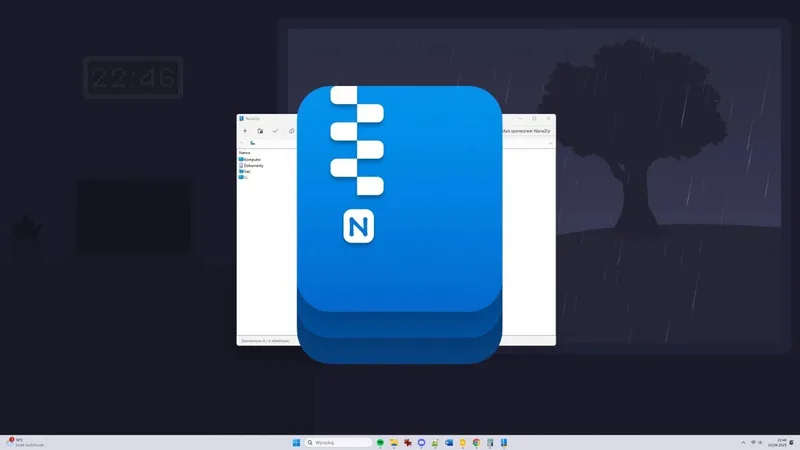
Do được thiết kế theo phong cách Windows hiện đại, NanaZip có cách hiển thị tương đối gần gũi với người đã quen sử dụng hệ điều hành này. Việc tích hợp vào menu ngữ cảnh giúp thao tác với tệp nén nhanh hơn, đặc biệt khi cần xử lý nhiều tài liệu trong ngày. Dù vậy, người dùng Windows phiên bản cũ nên kiểm tra yêu cầu hệ thống trước khi cài đặt để bảo đảm chương trình hoạt động ổn định.
Nên chọn phần mềm giải nén miễn phí nào phù hợp?
Mỗi công cụ trong top phần mềm giải nén miễn phí đều có thế mạnh riêng. Vì vậy, bạn nên lựa chọn dựa trên hệ điều hành, thói quen và nhu cầu sử dụng.
Nếu cần phần mềm nhẹ, miễn phí, 7-Zip là lựa chọn phù hợp. PeaZip dành cho người thường xuyên xử lý nhiều định dạng tệp. Trong khi đó, Bandizip có giao diện trực quan, dễ sử dụng nhưng bản miễn phí đi kèm quảng cáo.
Với Windows 11, NanaZip đáng cân nhắc nhờ tích hợp menu chuột phải. Ngoài ra, File Explorer cũng hỗ trợ giải nén một số tệp ZIP mà không cần cài thêm ứng dụng.
WinRAR cũng là phần mềm giải nén phổ biến, nhưng không miễn phí lâu dài. Theo nhà phát triển, chương trình có thời gian dùng thử tối đa 40 ngày, sau đó người dùng cần mua giấy phép để tiếp tục sử dụng.
Khi lựa chọn, bạn nên cân nhắc cấu hình máy tính và nhu cầu thực tế. Máy có dung lượng hạn chế nên ưu tiên 7-Zip, còn người cần xử lý nhiều định dạng có thể chọn PeaZip. Với nhu cầu mở tệp ZIP thông thường, công cụ có sẵn trên Windows cũng đủ đáp ứng.
Cuối cùng, hãy tải phần mềm từ website chính thức hoặc cửa hàng ứng dụng đáng tin cậy. Bạn cũng nên quét virus với tệp tải từ nguồn lạ và tránh mở các tệp nén đáng ngờ.
Kết luận
Các phần mềm giải nén miễn phí như 7-Zip, PeaZip, Bandizip và NanaZip đều có ưu điểm riêng. Bạn nên lựa chọn dựa trên hệ điều hành, nhu cầu và thói quen sử dụng để xử lý dữ liệu thuận tiện hơn. Đừng quên tải ứng dụng từ nguồn chính thức để bảo vệ máy tính.
Nguồn: Sưu tầm